




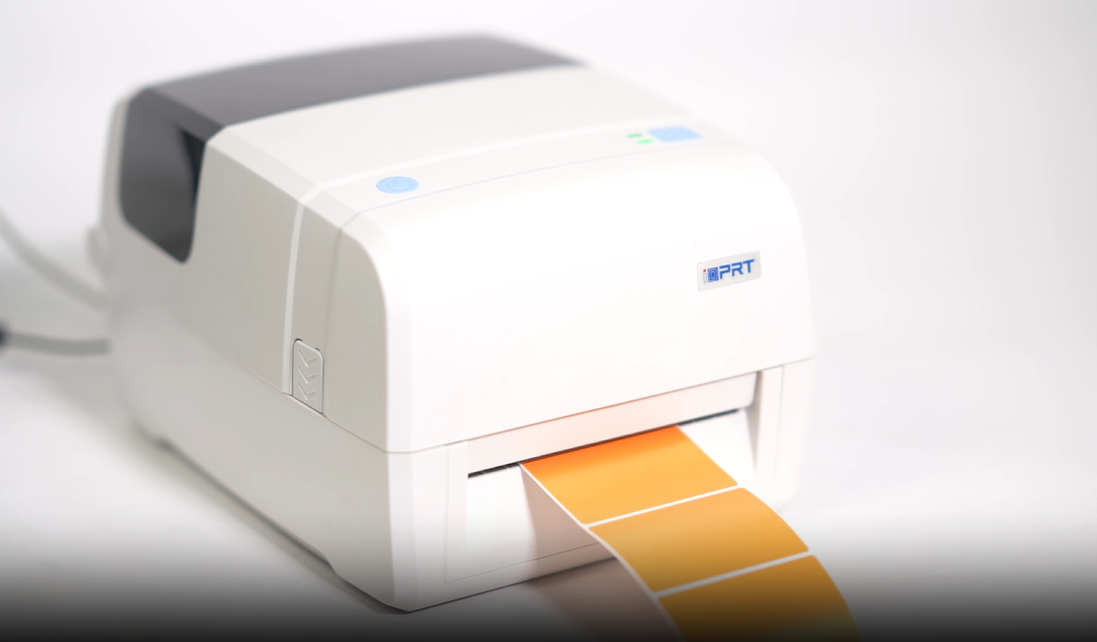
Miksi oikea viivakooditulostimen asennus ja huolto ovat tärkeitä
Virheellinen tulospää, pöly rullailla tai virheellinen etikettikalibrointi voivat nopeasti johtaa viivakoodin heikkoon luettavuuteen. Tämä ei vain tuhlaa etikettejä - se häiritsee työnkulkuja ja aiheuttaa viivästyksiä kassassa tai varastossa. Säännöllinen huolto, asianmukainen kalibrointi ja oikea asennus auttavat minimoimaan pysähdyksiä, pidentämään tulostin käyttöikää ja varmistamaan, että jokainen skannaus lasketaan.
Miten asettaa viivakooditulostin?
Unboxing ja sijoittaminen
Aloita purkamalla tulostin huolellisesti. Valitse vakaa, pölytön pinta lähellä virta- ja datayhteyksiä. Vältä tulostin asettamista korkeaan kosteuteen tai suoraan auringonvaloon.
Yhteys virtaan ja verkkoon
Käytä valmistajan toimittamia virtalähteitä ja liitä tulostin järjestelmään USB-, Ethernet- tai Wi-Fi-yhteyden kautta mallistasi riippuen. Verkkotulostimien osalta määritä staattinen IP-osoite tulevien yhteysongelmien välttämiseksi.
Ajirinten ja ohjelmistojen asentaminen
Lataa uusimmat ohjaimet ja apuohjelmistot valmistajan verkkosivuilta. Tämä varmistaa yhteensopivuuden käyttöjärjestelmän kanssa ja avaa kaikki tulostin ominaisuudet. Windows-käyttäjille varmista, että tulostin on tunnistettu "Laitteet ja tulostimet" -kohdassa.
L:nlabelit ja nauhat
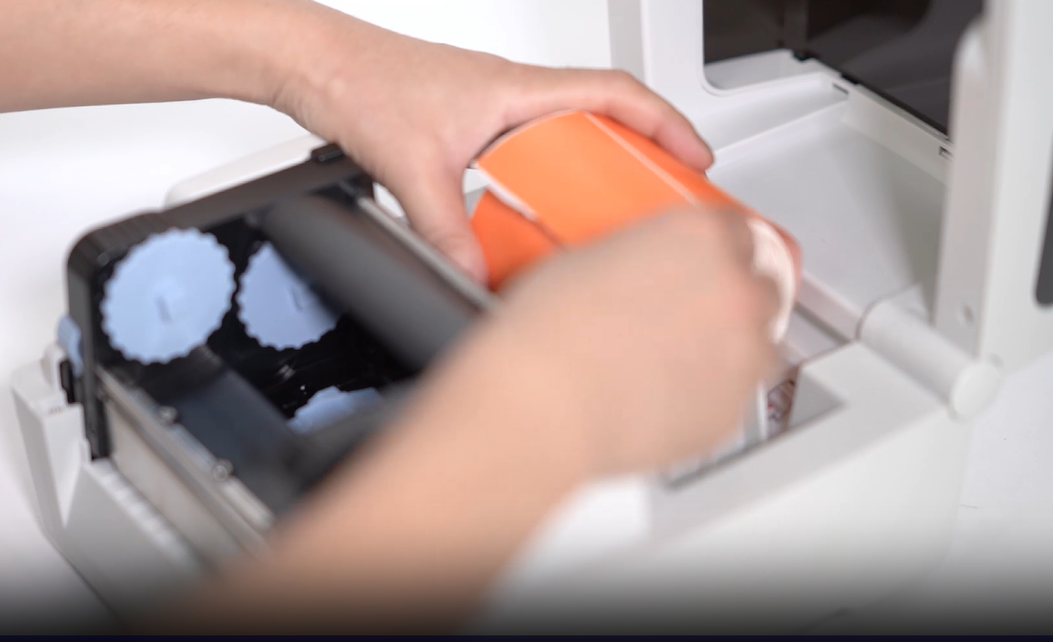
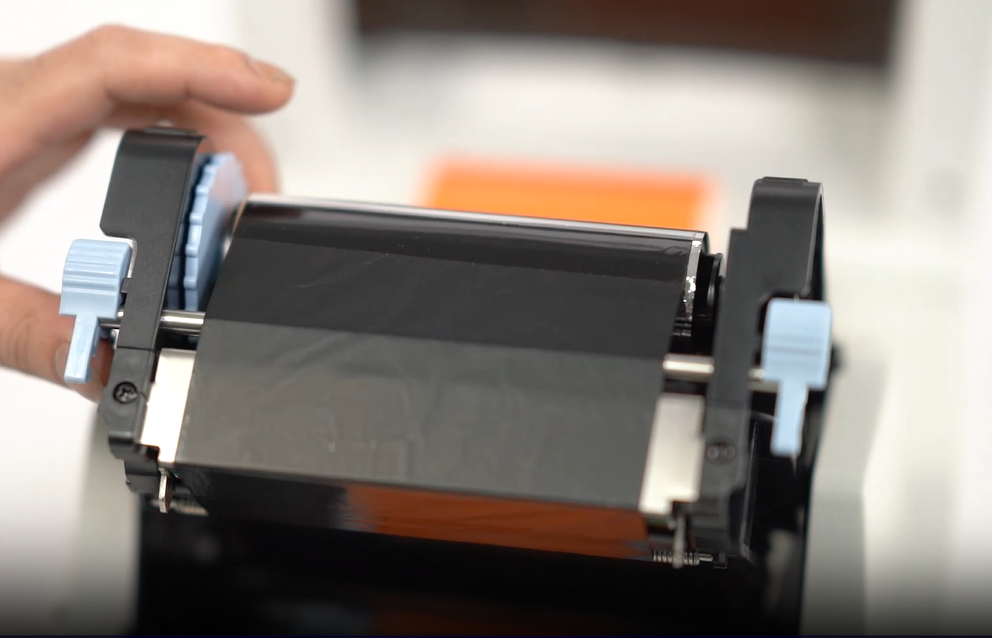
Avaa mediaosasto ja lataa huolellisesti etikettirulla ja nauha ( lämpösiirtotulostimet). Varmista, että etiketit ovat oikein linjassa ja syötetään sujuvasti anturien läpi. Sulje kanne ja tarkista median havaitseminen.
Aseta tulostin oletusasetukset
Ennen ensimmäistä tulostustyötä määritä tietokoneen oletusasetukset, jotta vältetään etikettivirheet tai tulostusvirheet. Avainasetukset ovat:
-
Mediatyyppi (aukko, musta merkki, jatkuva): Sovita asetus etikettityyppiisi varmistaaksesi etikettien asianmukaisen havaitsemisen ja välttääksesi ohittamista tai offsettitulostusta.
-
Labelin koko ja aukko: Syötä ohjaimen tai etikettien muokkausohjelmistossa tarkka leveys ja korkeus (yleensä mm). Jos kyseessä on leikattuja etikettejä, määritä kuilu kunkin etiketin välillä.
-
Tulostusnopeus: Muokkaa sisällön monimutkaisuuden perusteella. Keskinäinen nopeus (esim. 4 ips) sopii tekstiin ja viivakoodeihin; vähentää grafiikan tai korkean tiheyden viivakoodien nopeutta selkeyden parantamiseksi.
-
Tulostustiheys: Aloita oletusasetuksesta ja hienosäädä tarvittaessa. Jos viivakoodit näyttävät heikoilta, lisää pimeyttä vähitellen.
Viivakooditulostin kalibrointi
1. Miksi kalibrointi on tärkeää
Viivakooditulostimet, olivatpa ne suoria lämpö- tai lämpösiirtoja, luottavat tarkkaan median havaitsemiseen tulostaakseen oikein.
Koska etikettien koot ja muodot vaihtelevat huomattavasti, kalibrointi auttaa tulostin antureita havaitsemaan tarkasti kunkin etikettin aloituspaikan ja pituuden, jotta vältetään virheellinen kohdistuminen tai ohittaminen.
2. Viivakooditulostin anturityypit ja miten ne toimivat
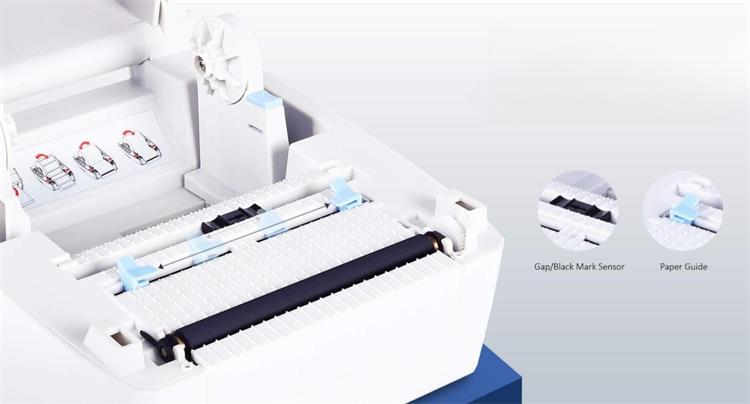
Gap-anturi (lähetysanturi)
Tämä anturi, jota käytetään leikattujen etikettien kanssa, havaitsee kuilun kunkin etiketin välillä mittaamalla valoa, joka kulkee vuorin läpi. Se on yleistä sekä suorissa lämpö- että lämpösiirtotulostimissa, joissa käytetään vakio-liima-etikettejä.
Musta merkki anturi (heijastava anturi)
Tunnistaa etiketin takaosaan painettuja mustia merkkejä tai aukkoja. Soveltuu tag-varastoon tai jatkuvaan mediaan ilman fyysisiä aukkoja, joita käytetään yleisesti vaatteissa, vähittäiskaupassa ja logistiikassa.
Suositeltu lukeminen: Mustan merkin havaitsemisen ymmärtäminen etikettitulostimissa
Notch tai reikän havaitseminen
Jotkut mustat merkkianturit voivat myös havaita leikkauksia tai reikityksiä tuella. Tämä toimii samoin kuin mustat merkinnät kunkin merkinnän alkuun.
3. Miten kalibroida viivakooditulostin?
Kalibrointi voidaan suorittaa automaattisesti tulostin käyttöliittymän kautta tai manuaalisesti ohjelmiston avulla. Tutustu aina käsikirjaan.
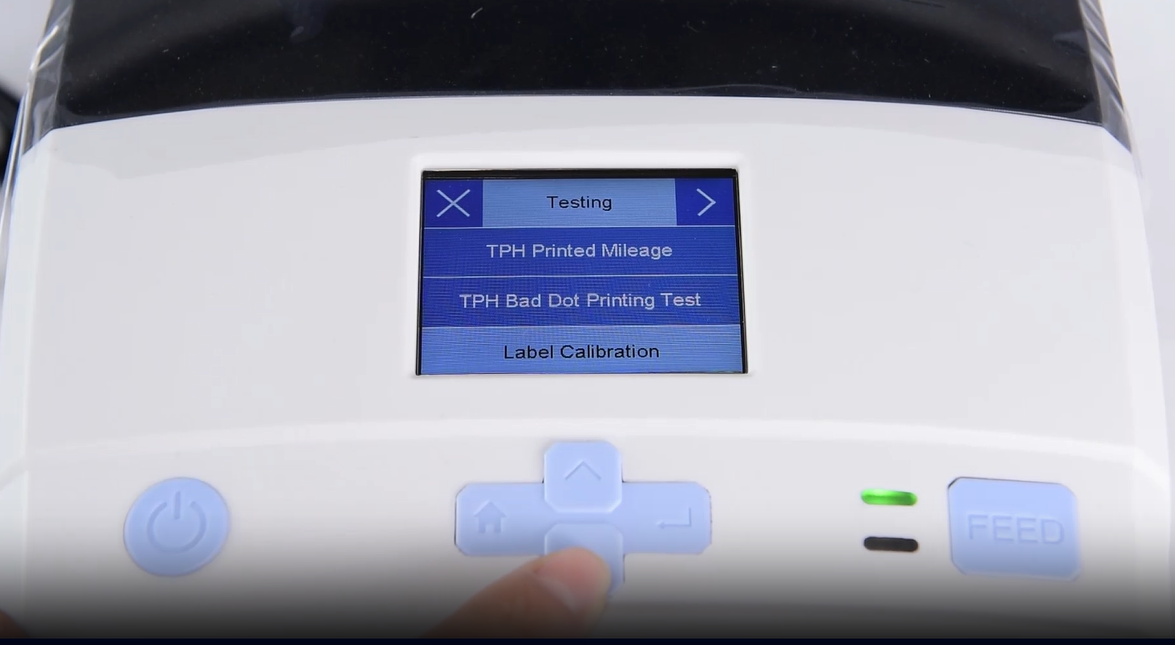
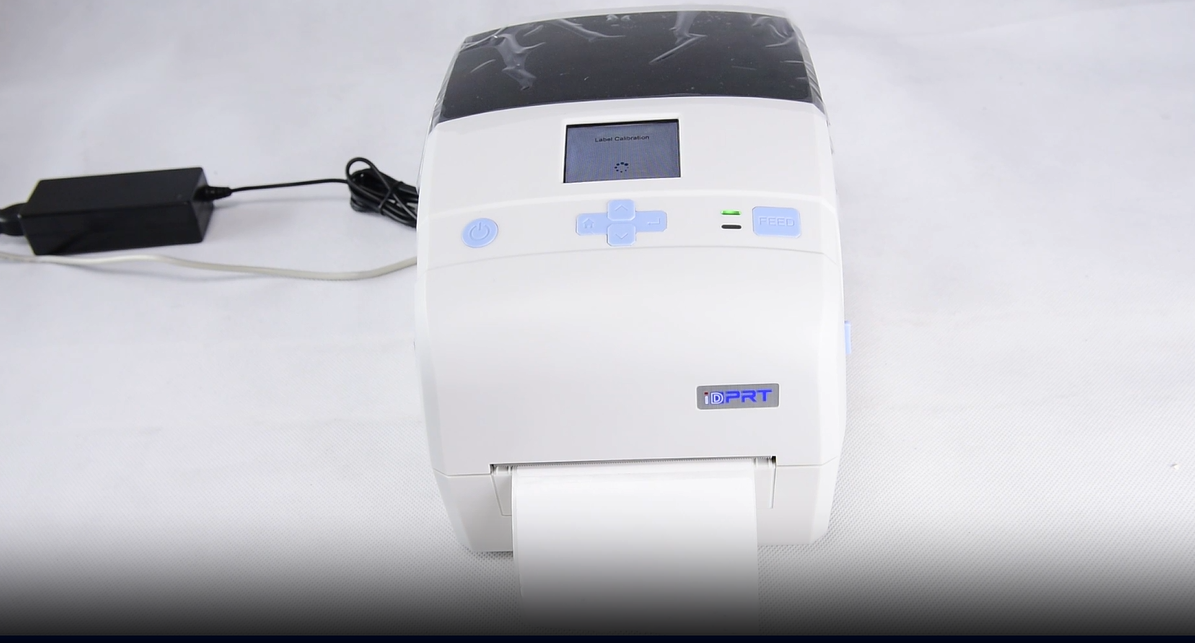
Yleiset automaattiset kalibrointivaiheet
- Sammuta tulostin.
- Paina ja pidä "Feed" tai "Pause" -painiketta (vaihtelee tuotemerkistä riippuen).
- Syötä tulostin päälle painiketta pitäen kiinni.
- Tulostin syöttää useita etikettejä tunnistaakseen etikettiparametrit. Vapauta painike suorittaaksesi kalibroinnin.
Jos haluat tehdä hienompia säätöjä, kuten etikettin aloitusasennon, pituuden tai anturin herkkyyden, käytä ohjainta tai etikettiohjelmistoa manuaaliseen kalibrointiin. Tämä on erityisen hyödyllistä ei-vakio- tai erikoisvälineissä.
Jos huomaat merkinnän virheen tai sisällön muutoksen tulostamisen aikana, ratkaise ongelma tarkistamalla seuraavat tiedot:
- Varmista, että ohjelmiston etikettikoko vastaa fyysisiä etikettejä.
- Varmista, että ohjaimessa on valittu oikea mediatyyppi (aukko, musta merkki, jatkuva).
- Suorita automaattinen kalibrointi uudelleen, jos etiketit jatkavat siirtymistä.
- Jos ongelma jatkuu, anturi voi olla likainen tai kulunut - puhdista se tai ota yhteyttä tekniseen tukeen.
4. Milloin kalibroida viivakooditulostin uudelleen
Lisäksi kannattaa kalibroida viivakooditulostin uudelleen, kun:
Yleiset automaattiset kalibrointivaiheet
- Merkkien kokon tai tyypin muuttaminen
- Siirtyminen etiketti- ja tag-median välillä
- Kun anturit on puhdistettu
- Jos virheellinen, ohittaminen tai offsettitulostus tapahtuu
Viivakooditulostin huolto- ja puhdistusvinkkejä
1. Tarvitsemasi työkalut
- Isopropyylialkohol (90% tai enemmän)
- Lihtattomat kankaat tai puhdistuspyynnit
- Puhdistuskortit (lämpötulostimille)
2. Tulostuspään ja rullan puhdistus
- Sammuta tulostin ja irrota se.
- Avaa tulostuspään kokoonpano.
- Käytä kevyesti isopropyylialkoholilla kosteutettua hiuksettomaa kankaa ja pyyhi tulospää varovasti poistaaksesi jäämät.
- Anna sen kuivua kokonaan ennen kannen sulkemista.
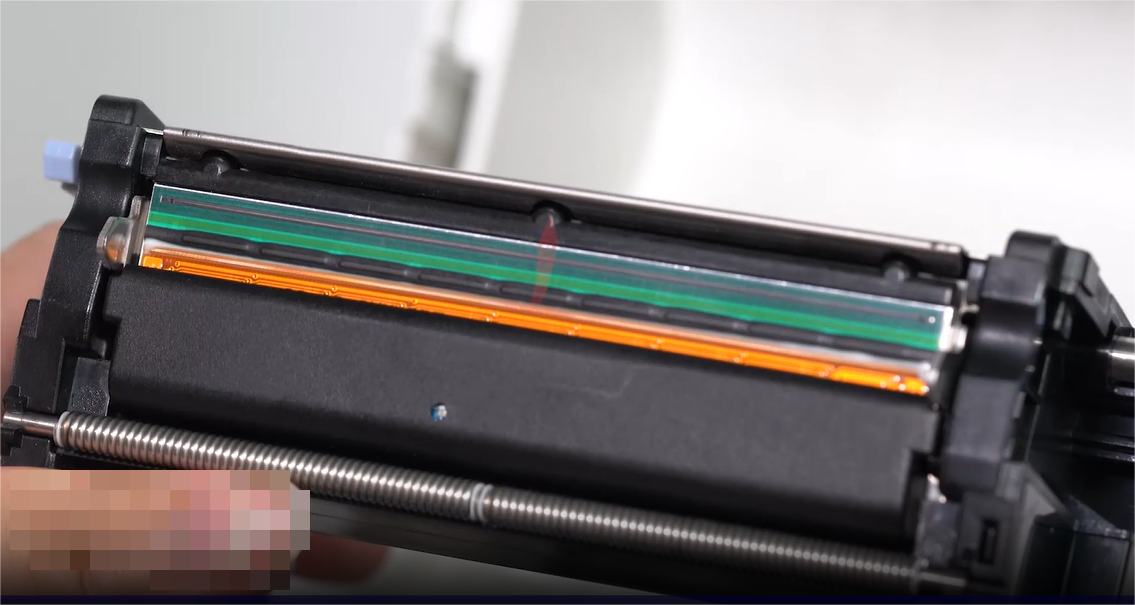
3. Puhdistaminen Platen Roller
Poista pöly ja liima kertyminen rulla käyttämällä puhdistuskortti tai alkoholin kosteutettu kankaan. Kierrä rullaa manuaalisesti puhdistaaksesi koko pinnan.
4. Anturi- ja sisätilojen huolto
Käytä kuivaa ilmaa tai pehmeää harjaa etikettipölyn poistamiseen antureita ja sisätiloista. Vältä pölyn puhaltamista syvemmälle tulostimeen.
5. Huolto-aikataulu
Yleiset viivakooditulostimen ongelmat ja korjaukset
Häijyneet tai epätäydelliset tulosteet
Syy: Likainen tulospää, virheelliset lämpöasetukset tai huonolaatuiset etiketit.
Korjaa: Puhdista tulostuspää, lisää lämpöä ohjelmiston avulla ja käytä suositeltua mediaa.
Etikettien ohittaminen tai väärinkäyttö
Syy: Anturin virheellinen kalibrointi tai väärät etikettiasetukset.
Korjaa: Kalibroi tulostin uudelleen ja tarkista etikettin koko/tyyppi ohjain asetuksissa.
Ryppynyt nauha tai smudging
Syy: Virheellinen nauhan kuormitus tai levy rulla ongelmia.
Korjaa: Asenna nauha uudelleen oikealla jännitteellä. Puhdista tai vaihda rulla tarvittaessa.
Pidä tulostin valmiina toimimaan
Viivakooditulostin huollon ei tarvitse olla monimutkaista. Oikean asennuksen ja säännöllisen huollon avulla tulostin toimittaa teräviä, skannattavia etikettejä joka kerta. Seuraa näitä vaiheita, jotta voit vähentää virheitä, pidentää laitteiden käyttöikää ja pitää toimintasi sujuvana.