




Miksi QR-koodi näyttää hämärältä ja miten korjata se nopeasti
Hämäräinen QR-koodi voi pilata markkinointikampanjan, viivästää lähetystä tai turhauttaa\nAsiakkaat sekunnissa. Jos QR-koodi näyttää hämärältä, ei skanna tai toimii yhdellä\nPuhelin mutta ei toinen, älä paniikki. Useimmissa tapauksissa voit korjata QR-koodin hämärtymisen alla\nHetkinen.
Tämä kattava opas selittää:
- ● Miksi a\nQR-koodi hämärtyy
- ● Miten tehdä\nkorjaa hämäräinen QR-koodi välittömästi
- ● Se\ntarkka resoluutio ja tulostusasetukset, joita sinun pitäisi käyttää
- ● Milloin\nBlur on itse asiassa vääristyminen ongelma
- ● Kuinka QR\nKoodin virheenkorjaus todella toimii
Aloitetaan nopeimmista korjauksista.
QR:n\nKoodin hämärtyminen? Korjaa se alle minuutissa
Jos QR-koodi näyttää hämärältä tai ei skanna, kokeile näitä\nNopeat tarkastukset ensin:
Poista ”Sopii sivulle” tai automaattinen skaalaus tulostimessa\nasetukset
Tulosta 300 dpi tai enemmän
Käytä alkuperäistä kuvatiedostoa (ei kuvakaappausta)
Lisää kontrastia (musta valkoisella toimii parhaiten)
Varmista, että koodin ympärillä on tarpeeksi valkoista tilaa
Yritä skannata kirkkaammassa valossa
Monissa tapauksissa ongelma on skaalautuminen tai\nresoluution epäyhteensopivuus. Se ei ole itse koodi - se on miten se näytetään tai\npainettu.
Katsotaan, mikä aiheuttaa QR-koodien\nmenettää selkeyttä.
Miksi?\nQR-koodit muuttuvat hämäräksi - ja miten korjata jokainen syy
Laajan reaalimaailman tulostustestauksen ja alan kokemuksen perusteella olemme\nsystemaattisesti tunnistettu yleisimmät syyt hämäräisyyteen QR-koodit ja\nselkeät ja käytännölliset ratkaisut jokaiseen skenaarioon.
Matala resoluutio QR-koodi (ja\ntarkka resoluutio, jota sinun pitäisi käyttää)
Syy:
QR-koodisi vietiin liian alhaisella resoluutiolla. Kun sitä laajennetaan, se\nmuuttuu pikseliksi ja hämäräksi.
Tämä tapahtuu usein, kun:
- Vieminen pienenä JPG-tiedostona
- Ota kuvakaappaus alkuperäisen lataamisen sijaan
- Bitkarttakuvan kokon muuttaminen
Korjaa:
- ✔️ Digitaalinen näyttö: varmista jokainen QR\nmoduuli (pieni neliö) on vähintään 4 × 4 pikseliä
- ✔️ Käytä riittävän suuria pikselejä\nulottuvuus viennin yhteydessä (esimerkiksi vähintään 1000 × 1000 px\ntulostussuuntautunut muotoilu).
- ✔️ Käytä SVG-muotoa mahdollisuuksien mukaan\n (vektoritiedostojen skaala ilman hämärtymistä)
Jos sinulla on vain pieni PNG- tai JPG-tiedosto\nja suurentaa sitä, se hämärtyy - ei tapaa kiertää sitä. Se ei ole suunnittelu\nvirhe; Se on fysiikkaa.
QR-koodi hämärtynyt\nTulostus (DPI, skaalaus, paperiasetukset)
Syy:
QR-koodi näyttää terävältä näytöllä, mutta hämärältä paperilla.
Yleiset syyt:
- Tulostin asettaminen luonnostilaan
- "Sopii sivulle" -skaalaus on otettu käyttöön
- Tulostus alhaisella DPI:llä
- Matalalaatuinen paperi absorboi mustetta
Korjaa:
- ✔️ Aseta tulostin korkealaatuiseksi
- ✔️ Poista automaattinen skaalaus pois käytöstä
- ✔️ Tulosta vähintään 300 dpi
- ✔️ Käytä mattaa tai päällystettyä etikettipaperia
Todellinen esimerkki:
Pieni kauppa suunnitteli A4-levyn\nuseita tuotteiden etikettejä, jotka sisältävät QR-koodeja. Painokohta mahdollisti ”Fit”\nYhdysvaltain kirjeen”, hieman vääristää koodit ja vähentää niiden\ntehokas ratkaisu. Uudelleentulostus 300 dpi alkuperäisessä koossa ilman\nSkaalaaminen ratkaisi heti skannausongelman. Joskus korjaus on\nniin yksinkertaista.
Luotettavan viivakoodin etikettitulostin valinta
Jos DPI:n säätäminen ja skaalaaminen eivät ratkaise ongelmaa, ongelma\nvoi olla\ntulostintasi. Pienet QR-koodit pakkausetiketteissä tai tunnisteet vaativat\nterävä,\ntarkka tulos. Matalalaatuiset tulostimet voivat aiheuttaa moduulien hämärtymistä\nyhdessä,\nVarsinkin pienissä merkinnöissä.
Tällaisissa tapauksissa korkea tiheys viivakoodin etiketti\ntulostimet —\nkuten ammattimaiset iDPRT-mallit, joissa on vakaa 300 tai jopa 600 DPI\ntuotanto –\nauttaa ylläpitämään puhtaita reunoja ja johdonmukaista skannauksen suorituskykyä\nlähetysetiketit\nja tuotteiden pakkaus.
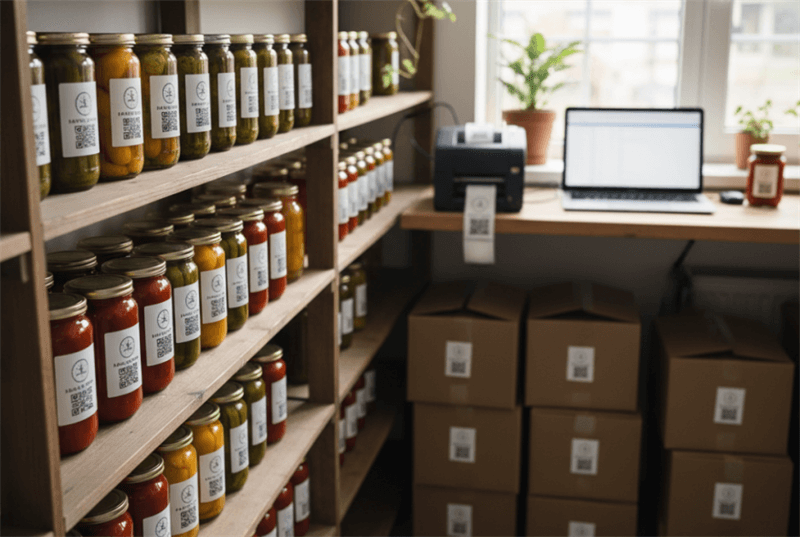
Parantamalla tulostustarkkuutta estät skannauksen selkeysongelmat sen sijaan, että\nkorjaa sen myöhemmin.
Esimerkkejä korkean resoluution\nQR-koodin etikettitulostimet
iDPRT SP320 -sarja 3 tuuman\nLämpökooditulostin
Sopii tuotteiden etiketteihin, kotitekoisia\nelintarvikkeiden etiketit, ainesosien etiketit ja logotarrat, jotka vaativat\nterävät, skannattavat QR-koodit.

- Resoluusio: 203dpi
- Tulosta\nmenetelmä: Suora lämpö
- - Max.\ntulostusnopeus: 7ips (180mm / s)
- - Max.\ntulostusleveys: 2.83 tuumaa (72mm)
- Muisti:
iDPRT iF4 -sarja 4 tuuman\nLämpönsiirto viivakooditulostin
Rakennettu kestävään, korkean tiheyden\n1D- ja 2D-viivakooditulostus, joka tarjoaa terävän, tahran kestävän QR-kuvan\nomaisuuden merkintöjen ja tuotteiden merkintöjen koodit.

- Resoluusio: 203dpi, 300dpi
- Tulosta\nmenetelmä: Suora lämpö- ja siirtolämpö
- - Max.\ntulostusnopeus: 6ips @ 203dpi, 5ips @ 300dpi
- - Max.\ntulostusleveys: 4,25 "(108mm) @ 203dpi ja\n4.17"(108mm) @ 300dpi
- Muisti: 64 Mt RAM/ 128 Mt Flash
iDPRT Gala -sarja – 4 tuumaa\nTeollinen viivakooditulostin
Suunniteltu suureen tulostukseen\npienen osan tunnisteet, omaisuuserät ja korkean tiheyden 2D-koodit\nteolliset ympäristöt.

- Resoluusio: 203dpi, 300dpi tai 600dpi
- Tulosta\nmenetelmä: Suora lämpö- ja siirtolämpö
- - Max.\ntulostusnopeus: 14ips @ 203dpi, 10ips @\n300 dpi, 6 pikseliä 600 dpi
- - Max.\ntulostusleveys: 4,1 "(104 mm) @ 203dpi ja\n4,17 "(106mm) @ 300dpi ja 600dpi
- Muisti: 2 Gt Flash / 512 Gt RAM
Miksi QR-koodit näyttävät hämärältä\nNäyttö tai sosiaalinen media
Syy:
Pakkaus.
Alustat kuten Instagram, WhatsApp,\nja Facebook puristaa ladattuja kuvia. Jos lataat QR-koodin JPG:nä,\npakkausesineet voivat hämärtää reunat.
Näytökuvat vähentävät myös laatua,\nVarsinkin jos käytät vanhempia laitteita.
Korjaa:
- ✔️ Lataa alkuperäinen PNG- tai SVG-tiedosto
- ✔️ Vältä kuvakaappauksia
- ✔️ Älä käytä suodattimia
- ✔️ Pidä kontrasti korkealla
Jos QR-koodi näyttää vain hämärältä\njulkaistuaan verkossa, alustan pakkaus on todennäköisesti syyllinen.
Suunnitteluvirheet, jotka tekevät QR:stä\nKoodit näyttävät hämärältä
Syy:
Huono kontrasti tai puuttuva hiljainen alue (valkoinen raja).
QR-koodi tarvitsee:
- Vahva kontrasti (musta valkoisella on ihanteellinen)
- Selkeä valkoinen raja (nimeltään hiljainen alue)
- Ei gradienteja tai raskasta muotoilua
Korjaa:
- ✔️ Varmista vähintään hiljainen alue 4 moduulia leveä
- ✔️ Vältä pastellitaustoja
- ✔️ Vältä QR-koodin asettamista kiireisiin kuviin
Suunnittelija upotti kerran QR-koodin sisälle\nvärikäs lentäjä tausta säilyttämättä hiljainen alue. Se näytti\ntyylikäs, mutta skannaus epäonnistui. Kun he lisäsivät oikean välin, se toimi\nvälittömästi.
Kuten sanotaan, "älä ole söpö sen kanssa" -\nselkeys voittaa esteettisen skannattavuuden osalta.
Milloin\nhämärtynyt QR-koodi on itse asiassa vääristymisongelma
Joskus ongelma ei ole hämärtyminen - se on vääristyminen.
Vääristetty QR-koodi venyttämisestä tai väärästä\nNäkysuhde
QR-koodin on oltava täysin neliötön.
Jos:
- Vieännä horisontaalisesti
- Paina se pystysuorassa
- Muuta kokoa epätasaisesti
Väärität sisäistä kuviota.
Korjaa:
- ✔️ Säilytä aina 1:1 kuvasuhde
- ✔️ Muuta kokoa suhteellisesti
- ✔️ Vältä vetämästä vain kuvalaatikon yhtä puolta
Pieni vääristyminen voi rikkoa skannauksen\nluotettavuus.
Vääristetty QR-koodi kaarevilla pinnoilla (etiketit)\n & Pakkaus)
Kun painettu pulloille, putkeille tai kaareville\npakkaus, QR-koodit voivat vääristyä.
Korjaa:
- ✔️ Lisää koodin kokoa
- ✔️ Käytä korkeampaa virheenkorjaustasoa (katso seuraava osa)
- ✔️ Vältä QR-koodien asettamista taiteiden tai reunojen lähelle
Kaarevilla pinnoilla pienet QR-koodit epäonnistuvat enemmän\nhelposti. Isompi on turvallisempi.
Miten\nVirheenkorjaus ja moduulin koko vaikuttavat hämäräisiin QR-koodeihin
Nyt siirrymme pinnan korjausten ulkopuolelle.\nTämän kohdan ymmärtäminen antaa sinulle todellisen etun.
Miten virheenkorjaustaso\nVaikuttaa hämäräiseen QR-koodiin
QR-koodeissa on sisäänrakennettu virhekorjaus:
Tämä tarkoittaa, että jopa 30% koodista on vaurioitunut tai\nhämärtynyt, se voi silti skannata (tasolla H).
Jos QR-koodi on hieman hämärtynyt mutta silti\nVirheenkorjaus pelastaa sinut.
Jos se epäonnistuu, harkitse uusimista korkeammalla virheellä\nkorjaustaso.
Minimi moduulin koko: Miksi\nPienet QR-koodit muuttuvat hämäräksi
Jokainen pieni neliö QR-koodissa kutsutaan\nmoduuli. Luotettava skannaus:
- Jokaisen moduulin tulisi olla vähintään 4 × 4 pikseliä näytöllä
- Tulostetut moduulit eivät saa pudota alle 0,4 mm moduulia kohti
Jos moduulit ovat liian pieniä, hämärtyminen ja tulostus leviää\nyhdistää ne yhteen.
Silloin skannaus epäonnistuu.
Tästä syystä pienet QR-koodit käyntikorteilla usein\ntaistelu.
Miten\nKorjaa hämärä QR-koodi (vaiheittainen opas)
Kävelemme läpi parhaan korjausprosessin.
Tunnista syy
Kysy:
- Onko näytöllä hämärtyä?
- Vain painamisen jälkeen?
- Vain tietyissä puhelimissa.
Diagnoosi on tärkeää.
Korjaa ilman uusimista\n (Nopeat parannukset)
Voit kokeilla:
- ✔️ Lisääntynyt kontrasti
- ✔️ Kirkauksen säätäminen
- ✔️ Tulostus korkeammalla laatulla
- ✔️ Valaistuksen parantaminen
Ole varovainen teroitussuodattimien kanssa - ne voivat\nesittää melua.
Ei ole todellista "hämärä QR-koodi korjaaja" työkalu, joka\nmaagisesti palauttaa kadonneen resoluution. Jos alkuperäinen tiedosto on matala resoluutio,\nUudistus on turvallisin vaihtoehto.
Uusi QR-koodi\nOikeasti
Paras pitkän aikavälin ratkaisu:
- Vienti SVG:nä
- Käytä 300 DPI (tulostus)
- Valitse virheenkorjaustaso M tai Q
- Säilytä hiljainen alue
- Pidä korkea kontrasti
Tämä on puhdas ratkaisu.
Miten\nSkannaa hämärä QR-koodi, kun et voi tulostaa sitä uudelleen
Joskus jälleenpainaminen ei ole mahdollista. Kokeile:
- Lisää ympäristövaloa
- Pidä puhelin vakaana
- Etäisyyden säätäminen
- Kalkaisu hieman heikentymisen vähentämiseksi
Jotkut skannaussovellukset käsittelevät epätäydellisiä koodeja paremmin kuin\noletuskamerat.
Jos yksi puhelin epäonnistuu, kokeile toista - kameran laitteisto vaihtelee.
lopullinen\nTarkistusluettelo QR-koodien hämärtymisen välttämiseksi
Ennen julkaisemista tai tulostamista tarkista tämä rakennettu\ntarkastuslista:
| Luokka | Vaatimus |
|---|---|
| Tiedoston & muoto |
✓ Käytä SVG:tä mahdollisuuksien mukaan ✓ Jos käytät PNG:tä, vienti korkealla resoluutiolla |
| Tulostusasetukset |
✓ Vähintään 300 DPI ✓ Poista automaattinen skaalaus käytöstä ✓ Käytä mattaa tai päällystettyä paperia, vältä kiiltäviä tai heijastavia pintoja |
| Digitaalinen näyttö |
✓ Vähintään 200×200 pikseliä yksinkertaisille koodeille ✓ Suurempi koko monimutkaisille URL-osoitteille |
| Suunnittelustandardit |
✓ Säilytä 4-moduulinen hiljainen alue ✓ Varmista vahva kontrasti ✓ Vältä vääristymistä |
| Lopullinen validointi |
✓ Testi vähintään kolmella laitteella ✓ Testi eri valaistusolosuhteissa |
Jos noudatat näitä ohjeita, QR-koodin hämärtyminen ei\non enää ongelma.
Loppujen lopuksi QR-koodi ei ole monimutkainen - mutta\nse on tarkka. Käytä sitä kuin pientä koneluettavaa grafiikkaa, ei vain suunnittelua\nelementti.
Hanki oikea resoluutio, kunnioita väliä, ja olet\nkultainen.
Usein kysytyt kysymykset: Hämärät QR-koodit ja skannaus\nKysymyksiä
Q1: Miksi tulostetut QR-koodini ovat hämäräisiä?
Yleensä alhainen DPI tai skaalausasetukset.
Q2: Toimivatko hämärät QR-koodit edelleen?
- Joskus. Virheenkorjaus voi korvata jopa 30 prosenttia.
Q3: Mikä resoluutio pitäisi QR-koodi\nolla?
300 dpi tulostukseen; Jokainen moduuli on vähintään 4×4 pikseliä.
Q4: Vaikuttaako "Sopii sivulle"\nSkannattavuutta?
- Kyllä, kyllä. Se voi vääristää suhteita.
Q5: Voinko korjata hämäräisen QR-koodin\nPhotoshopista?
Voit parantaa kontrastia, mutta todellinen resoluutio ei\npalautetaan. Uusiutuminen on parempi.
Q6: Miksi se skannaa Androidissa mutta ei\n - iPhone?
Kameran anturit ja käsittely eroavat. Valaistus myös\nväliä.